免越狱(15+)Agent模式激活
安装好 AScript 主程序后,Agent 模式只需激活即可使用。该模式面向 iOS 15+ 设备,已适配最新 iOS 26+ 系统。
前置条件
- iOS 15 及以上,支持最新 iOS 26+ 系统
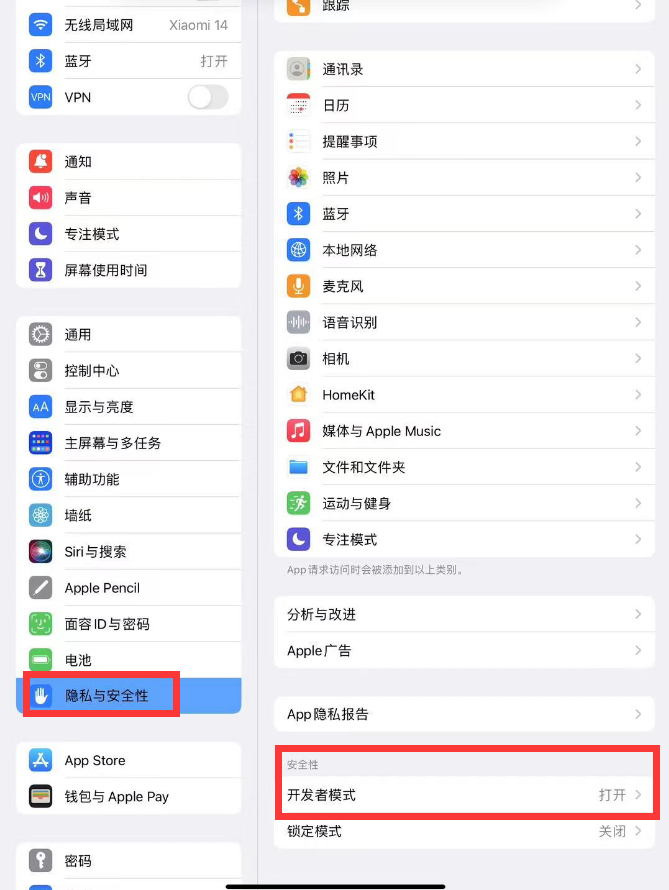
- 需要开启开发者模式(设置 → 隐私与安全性 → 开发者模式)
激活 Agent
激活须知
- 可激活
iOS 15+的设备,支持最新iOS 26+系统 - 激活后可拔出 USB
- 关机后失效,需重新激活
使用 Windows 电脑激活
📥 下载 Windows 激活工具
👉 点击下载 ascript-ios-active-v3.exe
下载后双击运行,USB 连接 iPhone 即可使用。
- 运行激活工具,点击激活,等待提示成功
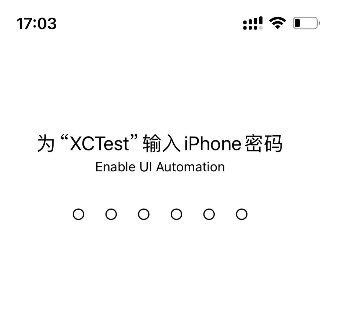
- 点击手机上的 AScript。如果闪退,再次点击,重复直到出现 XCTest 页面,输入锁屏密码即可
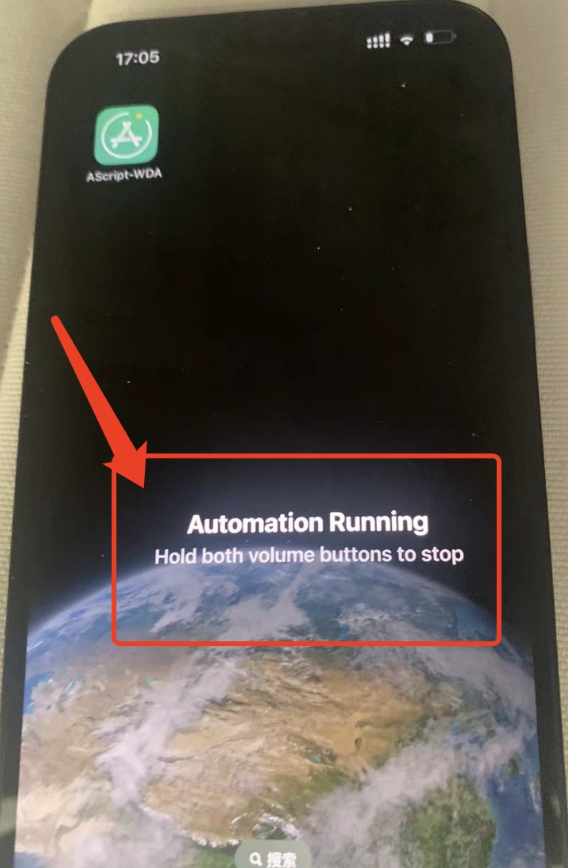
- 屏幕上出现 Automation Running 则表示激活成功
iOS 需开启开发者模式:
使用激活工具:
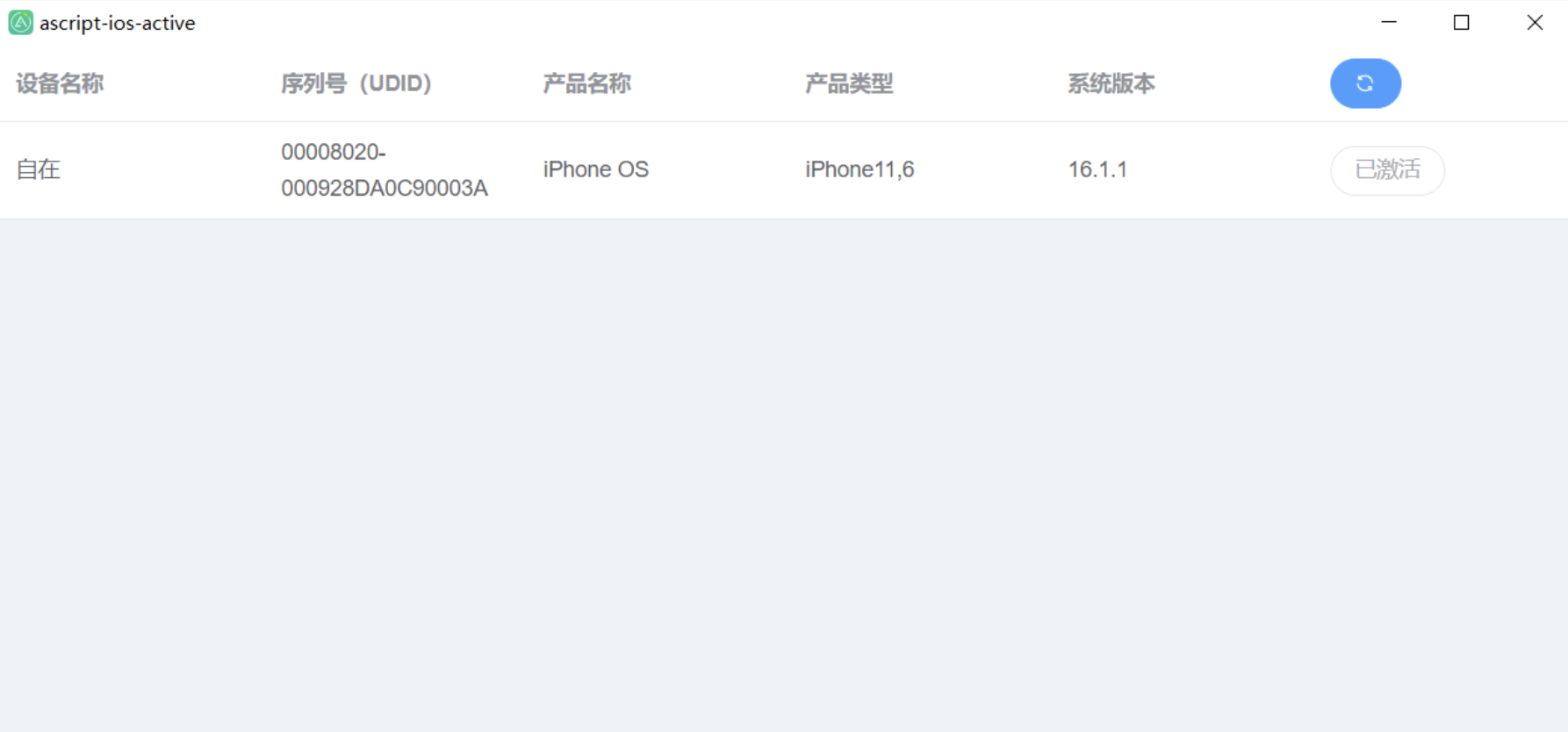
激活成功:
手动点击手机上的 AScript,出现 Automation Running
使用 Mac 电脑激活
- 设备 USB 连接电脑
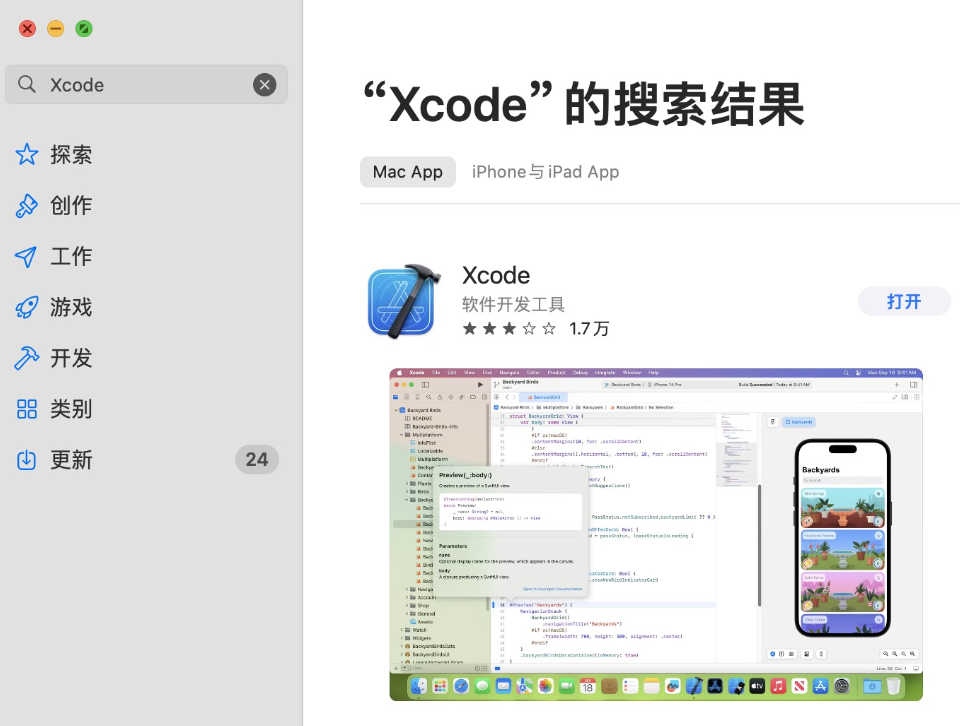
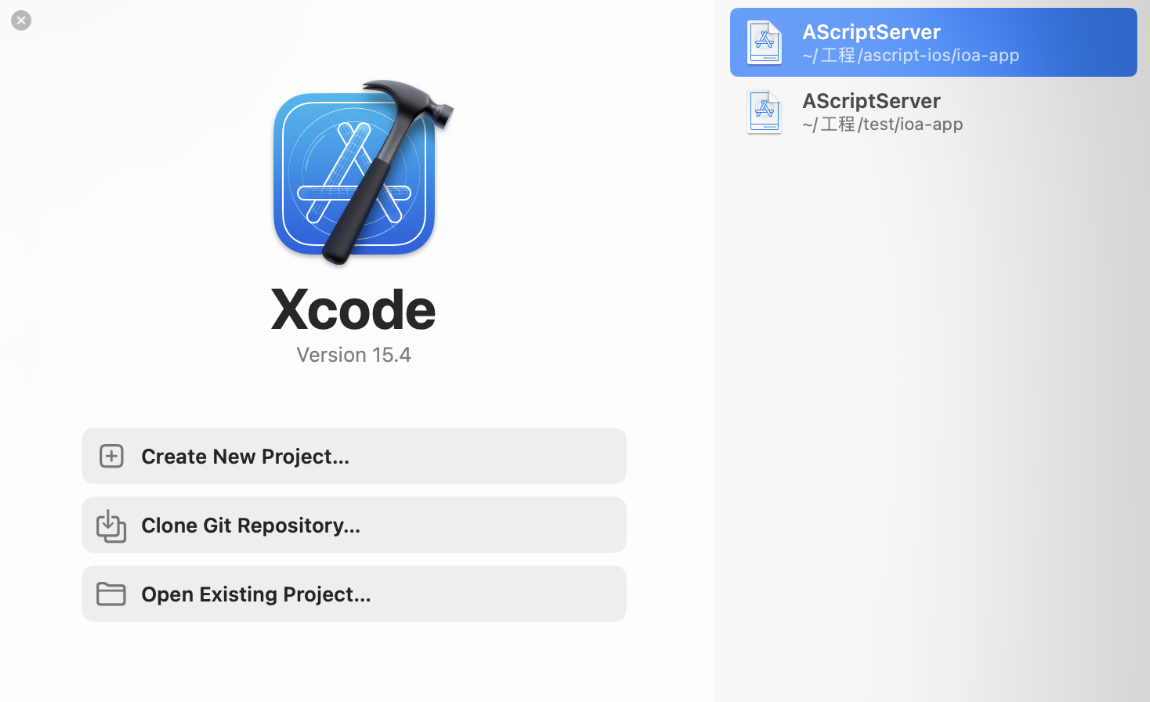
- Mac 在 App Store 中搜索并安装 Xcode
- 开启 iPhone 的开发者模式(设置 > 隐私与安全性 > 开发者模式)
- 打开 Xcode,停留在欢迎页面(等待约 30 秒)
- 点击手机上的 AScript。如果闪退,再次点击,重复直到出现 XCTest 页面,输入锁屏密码即可
- 屏幕上出现 Automation Running 则表示激活成功。激活后可拔出 USB,关机后需重新激活
准备完成
Agent 环境准备好后,回到 AScript 首页,即可开始编写脚本。
如需了解 Agent 模式下的触控 API,请查看 基础动作。